从零搭建 AI 旅行助手(二):动手前的准备工作
上一篇讲了动手之前我搞错的几个概念。这一篇进入实操:在写任何一行代码之前,得先把两样东西准备好——调用 AI 的钥匙和 写代码的环境。全程带操作步骤,你可以跟着做一遍。
一、获取API Key(调用AI的“钥匙”)
要让自己写的程序去调用类似Gemini这类的大语言模型,需要先有一把“钥匙”,专业的属于叫做API Key。有了它,程序才能证明“我是有权限调用的人”,Google那边才能有响应。
获取步骤:
1.用Google账号登陆Google AI studio(网址:aistudio.google.com)
2.找到“Get API key”(获取API密匙)的入口,点进去
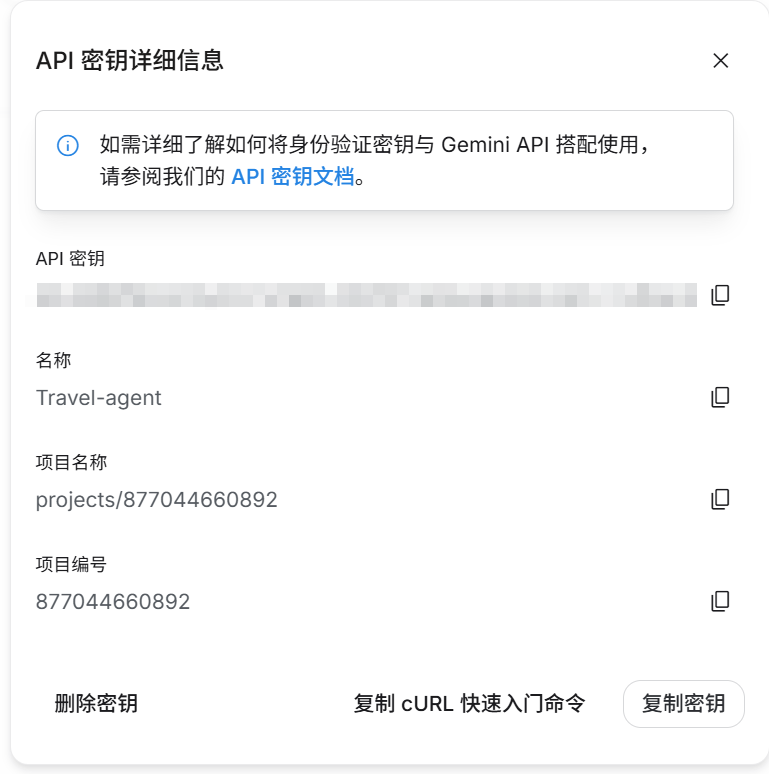
3.点击“Create API key”(创建密匙),按照提示创建一个新的项目,名字随便起
4.生成后会得到一串字符,这个就是你的钥匙
**注意:**这串钥匙只能自己保存,不要告知别人——它等于你账号的调用权限,泄露了别人就可以使用你的额度、让你为他的使用买单。为了方便使用,可以将这串字符使用本地笔记本保存下来,写代码的时候使用。
二、避开那个”差点自动扣费“的坑
这是整个准备阶段最值得记录下来的一点。
生成钥匙的过程中,页面弹出一个窗口,引导我“设置 Google Cloud Billing(计费账号)”,还说设置后可以获得“更多的额度和功能”。这看起来很诱人,我差点就点了“同意并继续”。
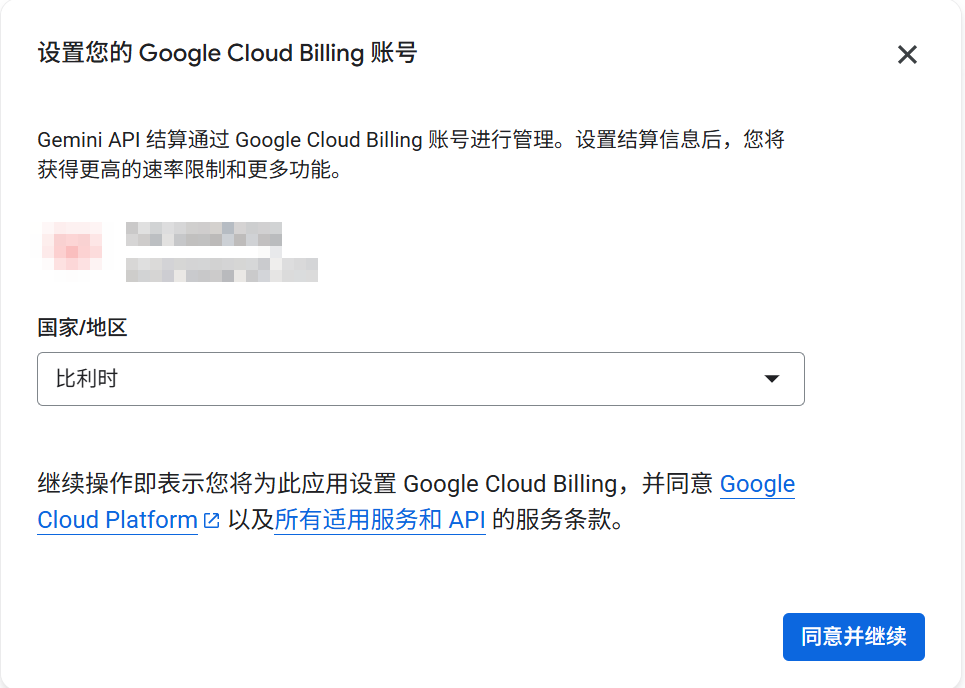
但是千万别点。
原因是:一旦开启计费,那么这个项目的免费额度就会自动消失,之后每次调用都会从第一个字符就开始收费——哪怕你的免费额度还没有用完。这和大部分云服务“先使用免费额度,超过了再采取计费”的逻辑不一样,它是一旦你选择了开始计费,那么赠送给你的免费额度就直接作废了。
所以正确的做法是:把这个计费窗口关闭,保持“免费层级”的状态。生成好的密匙列表里,如果那一栏的状态显示的是“免费层级 / Free tier”,就说明你是安全的。

三、为什么用 Gemini Flash,而不是 Pro
确认用免费额度之后,还有一个模型选择的问题。以Gemini为例子,它包括好几种型号,大致分两类:
- Pro 系列:能力更强,适合复杂推理
- Flash 系列:轻量、快速,能力稍弱但对多数任务够用
我本来想调用最强的Pro系列,但是发现免费的额度只能覆盖Flash系列,而不包含Pro系列。
实测下来,对于“旅行规划”这种任务,Flash系列已经完全够用了,回答的质量没有问题。这也算个心得:不是所有任务都得上最强的模型,够用、免费、够快,反而更划算。所以后面的代码里,我用的都是 Flash。
四、搭建写代码的环境
钥匙有了,接下来就需要考虑”写代码的地方“。需要三样东西:
1.Python,这是我们需要用到的编程语言。之前搭博客时装 Node.js 顺带就有了 Python 环境;如果没有,去 python.org 下载安装即可。
2.Cursor(代码编辑器)。可以把它理解成“程序员专用的超级记事本”——不仅可以写代码,还内置了终端(输命令的窗口)和文件管理,而且自带 AI 助手。用它写代码比用普通记事本舒服很多。
注意:这里有个容易混的点:“用 Cursor 写代码”和 “把工具部署上线”是两回事。现阶段我们做的是“命令行版”——程序就在自己电脑上跑,通过终端对话,不需要部署到网上。等以后想做成“别人也能用的网页版”,才涉及部署(和搭博客是类似的概念)。
3.装工具包。单单有Python还不够,还得安装一个Google官方提供的工具包,让代码可以和Gemini通信。在Cursor里:
- 新建(或用文件资源管理器建好)一个项目文件夹。用 Cursor 打开它
- 按
Ctrl + 反引号调出内置终端 - 输入这行命令,回车:
pip install google-genai
看到结尾出现 Successfully installed ... google-genai ... 就说明装好了。中间如果有黄色的 WARNING 提示某些路径 “not on PATH”,不用管,不影响使用。
补充解释两个词:pip 是 Python 的“应用商店”,一行命令就能装别人写好的工具包,不用自己造;google-genai 是 Google 官方的“翻译官”,负责在你的代码和 Gemini 之间传话。
准备就绪
到这里,两样东西都齐了:
- ✅ 一把调用 AI 的钥匙(API Key,免费层级)
- ✅ 一个能写代码、能跑代码的环境(Python + Cursor + 工具包)
下一篇就要写真正的第一段代码了——让程序跟 Gemini 说上第一句话。那也是我第一次看到“自己写的程序回我话”的时刻。
(系列持续更新中,欢迎一起踩坑。)